 Redline
頁面與繪圖比例
若未選取任何內容, Inspector 提供頁面建立功能及頁面清單。請在此處新增第一頁;若為現有版面配置,透過相鄰的放置條,可選擇下一頁的放置位置。
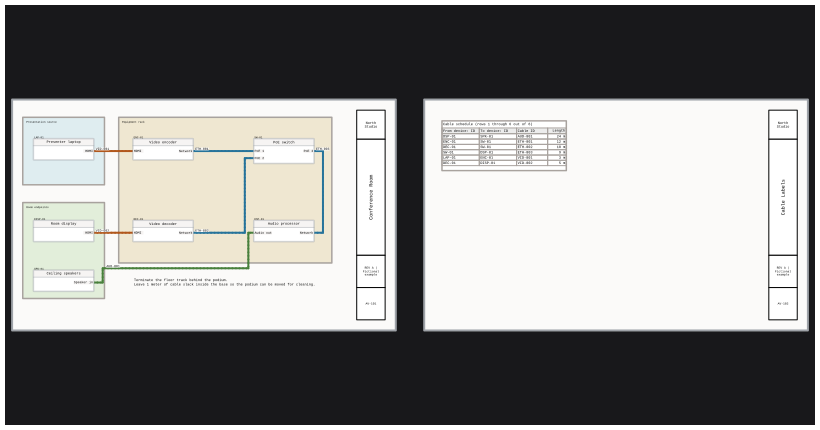
頁面外的內容會保留在畫布上,但不會被匯出。若需將頁面佈局外的細節內容精確對齊並匯出,請使用「選取範圍匯出」功能。
紙張尺寸與網格密度
紙張格式與方向是整個專案層級的設定,在 Project Settings.... 網格密度是針對每頁設定的。若為每公分一個方格,每個方格即為 10 毫米;若為每公分兩個方格,每個方格即為 5 毫米。
較高的網格密度可在同一張紙上容納更多網格方格,這會導致裝置及其他繪圖物件在匯出時顯得更小。
繪圖頁面標題區資訊帶中的文字行為有所不同:其字體大小在整個文件中始終保持相同的實際列印尺寸,無論各頁面的繪圖網格密度為何。因此,在編輯器中,該文字相對於繪圖物件或網格方格而言,可能會看起來較大或較小。請參閱 圖面標題區及其版面配置 詳情請參閱。
頁面名稱、ID 及順序
Summary: Pages 可開啟包含名稱、ID、排序及繪圖標題區資訊的表格。重新排序頁面會變更文件順序,但不會影響其實際版面配置。選取儲存格以編輯其頁面資訊;使用排序控制項可將頁面移至匯出順序的前方或後方。
變更版面配置
套用紙張變更可能會擴大或縮小頁面區域。Redline 會拒絕與目標區域內物件衝突的變更,而非默默移動無關的內容。請先移動物件以消除報告的重疊狀況,再重新嘗試。
縮小頁面後,壓縮功能會恢復正常的八格間距。首先將溢出的物件移至頁面內部,或完全移出原頁面區域。請保留這些物件,切勿刪除。壓縮功能會變更版面配置,並非僅是調整以適應相機視角。
移除一頁
刪除頁面會移除該頁面及其內容。請使用 Ctrl+Z 以還原它們。
刪除選取的物件並不會刪除該頁面。請參閱 撤銷、分支與本機歷史紀錄 有關「撤銷」的更多資訊,請參閱。