 Redline
連接與路徑
連接用以記錄哪些埠已被連接。其路徑即為連接這些埠之間所繪製的線路。編輯路徑時,原有的連接埠仍保持連接狀態;若變更任一端點,則會將線纜連接至不同的埠。
連接埠
使用  / Shift+
 / Ctrl+Shift+
 先連接至來源埠,再連接至目的地埠。 Esc 會清除待處理的連接。連接線會先水平穿過埠,然後繞過設備。
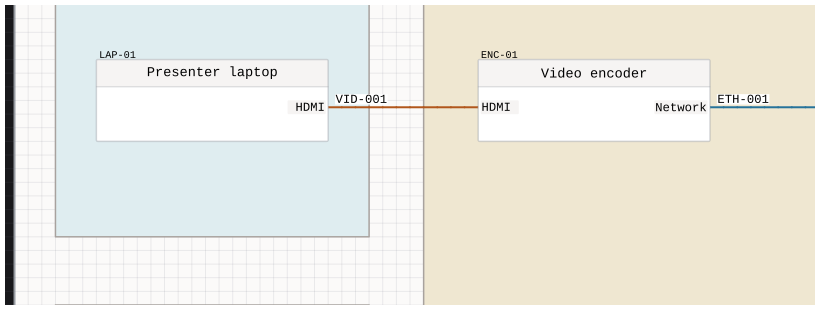
來源與目的地描述了連接的方向。反轉方向會交換這兩者的角色,而無需選擇另一對埠。重新指派端點則不同:它會將纜線連接至另一個實體連接器。
自動路由
Redline 中的自動佈線功能會根據裝置幾何形狀生成路徑。這讓您能夠移動設備,而無需重新繪製每條纜線。
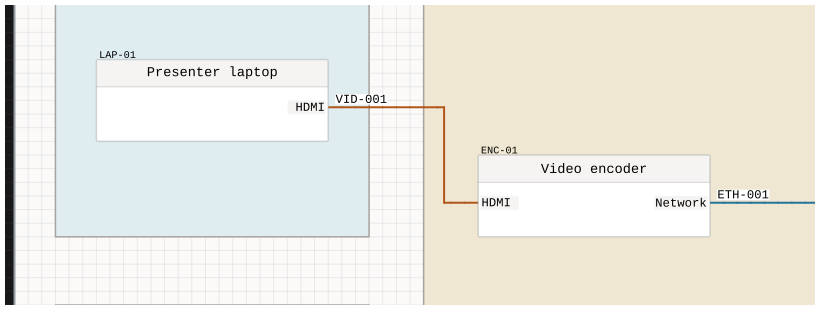
當兩條繪製的電纜線相交時,這些電纜在電氣上並未連接。連接僅在端點埠處建立。
選擇路徑
選取一個連接,並使用「編輯路徑」按鈕在 Inspector. 呼叫 / Shift+ / Ctrl+Shift+ 以新增彎道, Backspace 以移除最近一次轉彎,並 Enter 以完成操作。呼叫 Esc 將退出路徑編輯模式,並捨棄此未完成的路徑編輯內容,不予套用。
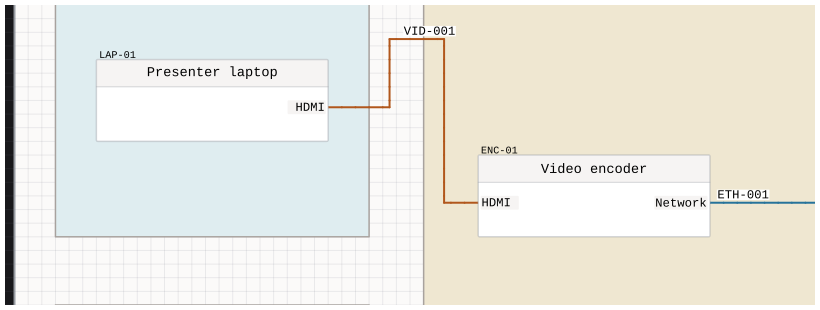
您亦可透過點擊圖面上的目的地設備連接器以完成路徑編輯。
鎖定與重設
當已連接的裝置移動時,鎖定的路徑會嘗試保留其轉向方向。重設會移除已選定的路徑,並產生新的自動路徑。鎖定路徑並不會阻止您移動其裝置或連接埠。
交叉點與微調
電纜交叉橋標示了一條繪製的電纜跨越另一條電纜的位置,但兩條電纜之間並未形成電氣連接。其優先級與方向僅會改變交叉符號的外觀,不會改變電纜之間的連接關係。
路徑步驟是線段由網格方格組成的部分。其子網格點允許在方格內進行微調。重新生成路徑可能會以新計算的路徑覆寫這些微調。
變更端點
若變更至不同的實體埠,將更新路徑並清除任何明確的線纜群組設定。新的端點將決定未來編號建議的群組;此操作不會自動取代現有的線纜 ID。
若該纜線在圖面其他位置出現,重新連接其中一個實例會使其成為獨立的纜線,並清除其編號。其餘實例則會保留其連接與 ID。