 Redline
连接与路径
连接记录了哪些端口被连接在一起。其路径即为连接这些端口之间绘制的线路。编辑路径不会改变连接的端口;更改端点则会将线缆连接到另一个端口。
连接端口
用法  / Shift+
 / Ctrl+Shift+
 先连接到源端口,再连接到目标端口。 Esc 清除待处理的连接。连接线在绕过设备之前,会水平穿过端口。
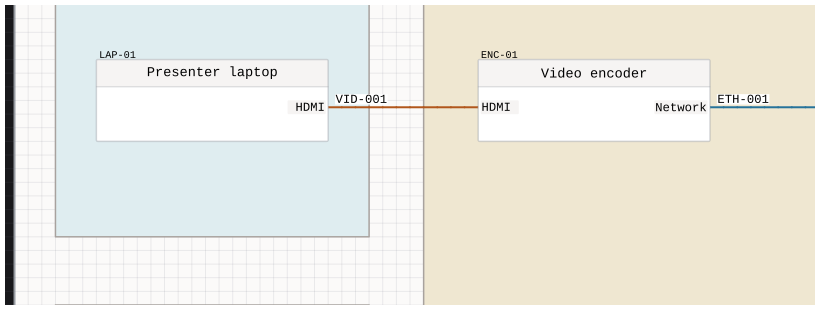
源端和目标端定义了连接的方向。反转方向会交换两者角色,无需重新选择端口对。重新分配端点则不同:它将电缆连接到另一个物理连接器上。
自动布线
Redline 中的自动布线功能会围绕设备几何形状生成路径。这使您可以在移动设备时无需重新绘制每根电缆。
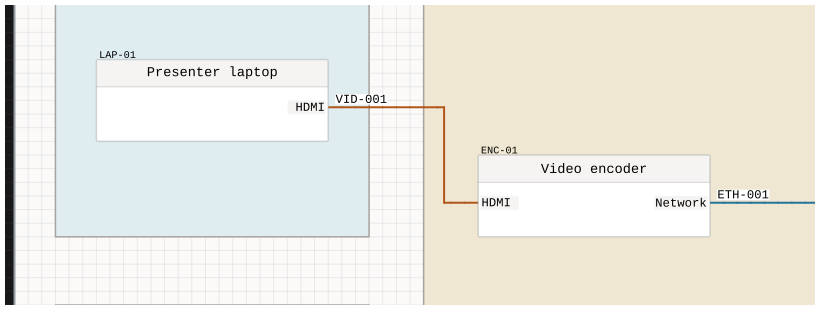
当两条已绘制的电缆线相交时,这些电缆在电气上并不相连。连接仅在端点端口处建立。
选择路径
选择一个连接,然后使用“编辑路由”按钮 Inspector. 调用 / Shift+ / Ctrl+Shift+ 以添加转弯, Backspace 以删除最近的转折点,并 Enter 以完成操作。调用 Esc 将退出路由编辑界面,并丢弃此未完成的路由编辑,不予应用。
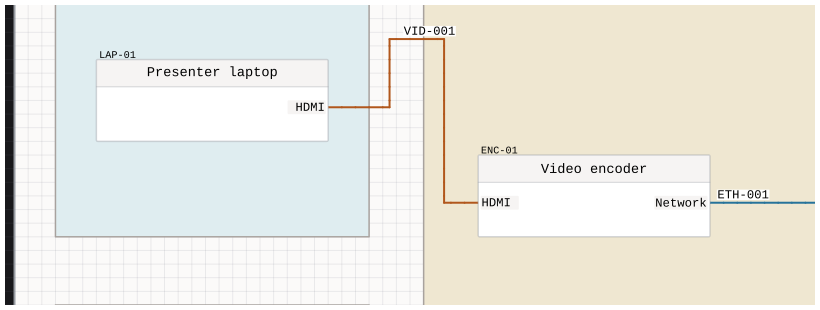
您也可以通过点击图纸上的目的地设备连接器来完成此路线编辑。
锁定与重置
当连接的设备移动时,锁定的路径会尝试保留其转弯方向。重置会清除选定的路径并生成新的自动路径。锁定路径并不妨碍您移动其中的设备或端口。
交叉点与微调
电缆交叉桥标记了一条绘制的电缆跨越另一条电缆的位置,但两条电缆之间并不存在电气连接。其优先级和方向仅改变交叉符号的外观,不会改变电缆之间的连接关系。
路径步骤是线段由网格方格组成的部分。其子网格点允许在方格内进行微调。重新生成路径可能会用新计算的路径覆盖这些微调。
更改端点
若更改为另一个物理端口,则会更新路径,并清除任何显式的电缆组选择。新的端点将决定未来编号建议的组别;此操作不会自动替换现有的电缆 ID。
如果该电缆在图纸的其他位置出现,重新连接其中一个实例会使其成为独立的电缆并清除其编号。其余实例将保留其连接和ID。