 Redline
生成的项目表格
在图纸上添加图纸清单、设备索引或电缆明细表。生成的表格会读取实时项目信息:更改设备 ID、页面标题或电缆尺寸时,行数据会自动更新,无需维护第二个列表。
创建和编辑表格
未选中任何内容时,请在侧边栏中选择“插入表格”,或选择包含标题块数据、绘制设备视图或物理电缆的表格预设。将框架放置在画布上,选中它,并配置其属性。面板 Inspector 包含这些配置控件。这些插入选项也位于“编辑”菜单中。
可编辑所选框架的标题、位置、大小、字体和行距。表格字体设置同时影响标题、表头和单元格;重置该设置可使其再次继承项目字体。“保留换行”选项可保留源文本中的换行符,而非将其替换为空格。
单元格为自动生成,无法直接编辑。若需修改其值,请在画布上编辑相应的设备、电缆或绘图页面。该面板 Summary: Nodes 是编辑这些源文本属性的另一个位置。查找器 Summary: Annotations 根据表格标题文本搜索已插入的表格,而非根据列标题或单元格内容。
选择行和列
行来源决定了每一行所代表的内容:
- 图纸:每张图纸占一行。
- 设备:每个物理设备占一行。
- 设备实例:每个绘制的设备视图占一行。
- 电缆:每条物理电缆占一行。
- 端口:每个物理连接器占一行,包括未使用的连接器。
重复的视图不会添加额外的物理设备、电缆或端口。更改行数据源会重置列、排序和起始行。
对于每列,请选择其字段,可选地替换其标题,设置其在表格宽度中的占比,并选择左对齐、居中或右对齐。预设提供初始设置;无论字段如何,对齐方式均可编辑。宽度权重呈比例关系:2 表示是 1 的两倍宽度。它们的总和不必为 100,且更改其中一个不会重写其他设置。 可通过添加、删除或移动列来调整布局;“重置列”将恢复源数据的默认设置并清除排序。可用字段包括 ID、标签、子文本、用户字段以及相关页面信息。电缆列还可以读取任一端点的设备和端口详细信息;端口列可以读取其设备的详细信息。
包含手册链接的设备列表
选择一台设备,然后打开其“元数据”部分和“用户字段”子部分。该面板 Inspector 提供这些部分。选择“添加字段”。将“键”设置为“手册网址”,将“值”设置为设备说明手册的网页地址。这些值属于物理设备本身,因此其其他视图也会共享这些值。
插入一个表格,并将“行来源”设置为“设备”。保留“ID”和“标签”,删除“页面”,然后添加一列并选择同一用户字段。如果该字段尚未列出,请选择“用户字段”,并将设备属性中的现有“键”逐字复制到“字段键”中。请勿自行编造第二个名称。没有该字段的设备,其单元格将保持空白。这样会为每个设备生成一行,包含其 ID、名称和手册地址。
工作表列表
图纸标题栏数据的预设内容以文档顺序排列的页面标题和 ID 开头。各列还可以显示页面图纸信息区域中的文本字段,包括本地覆盖值和生成的值。图像不属于文本列。
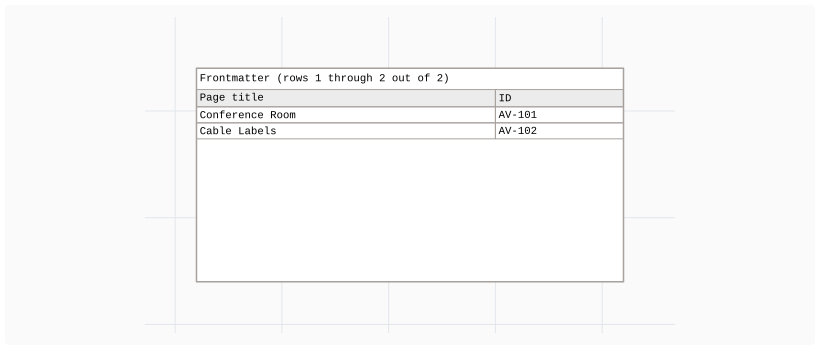
参见 图纸标题框及其布局 针对这些字段。
设备出现索引
设备出现预设列出了每个设备 ID、标识该设备每个绘制视图的编号及其所属页面。在此,以太网网络交换机 SW-01 出现两次:视图 1/2 和视图 2/2 代表同一台物理交换机。这些视图编号遵循保存的视图序列,而非页面顺序,且不代表物理设备的数量。
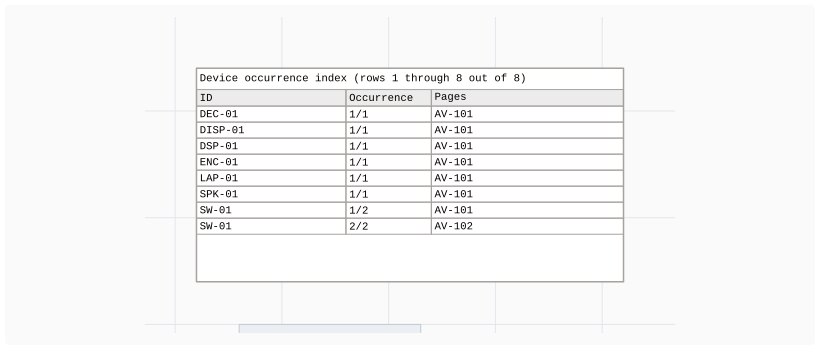
相关页面按文档顺序排列,其中省略了重复项和空值。“页面”列在页面无 ID 时显示该页标题;若视图跨越多个页面,则列出所有相关页面。
线缆清单
电缆清单预设显示源设备、目标设备、电缆 ID 和记录长度。每条物理电缆仅出现一次,即使在图纸中重复出现也是如此。未使用的端口和编号预留项将被排除在外。
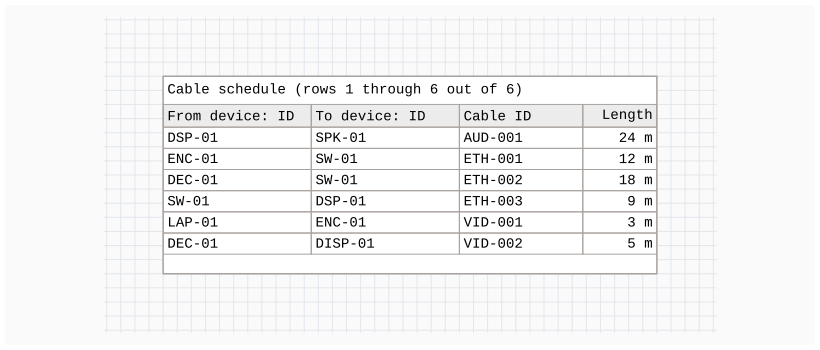
添加“页面”列,以列出包含该电缆任何视图的图纸,包括其端点、路径或标记。长度为记录的安装测量值,而非绘制线条的长度。您可以编辑此测量值。面板 Edge lengths 提供了用于编辑的控件。
对行进行排序和调整
可使用源顺序,也可为选定的列添加排序级别。每个级别均可设置为升序或降序;较早的级别具有优先级。长度按物理测量值排序,即使单位不同也是如此。排序仅更改此表格的行顺序,不会更改页面顺序、各物理设备的已保存绘图视图顺序、电缆 ID 或电缆编号顺序。
对于“第一行”,输入 0 表示从第一行开始,输入 2 表示从第三行开始。行数限制了显示的行数;0 表示无明确限制。排序操作在选择此范围之前进行。框架仍会限制内容容纳范围:单元格内文本换行、字体大小以及行间距都会影响其容纳能力。
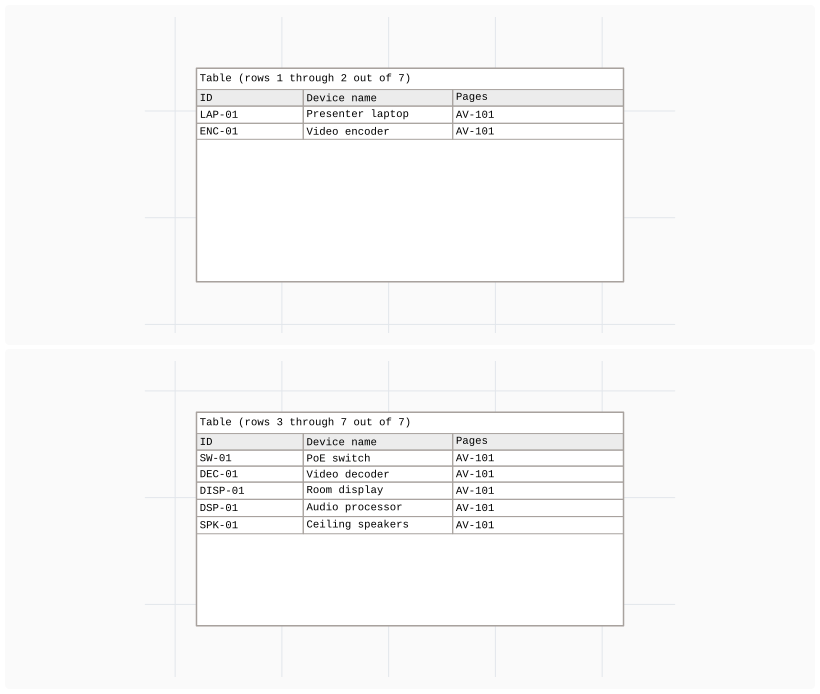
标题栏会显示可见范围和总行数。若要在第 1–2 行之后继续,请将框架复制到另一张工作表上,并将“第一行”设置为 2。保持相同的列和排序方式。行内容绝不会自动从一个框架延续到下一个框架。内容或框架尺寸的更改可能会导致框架之间出现空隙或重复行。
导出图纸或数据
绘图导出将包含已放置的表格,连同其边框和行范围。请参阅 导出文档 有关输出格式。
对于电子表格数据,请在所选表格的“检查器”或“文件”菜单中选择“导出表格...”。选择一个已放置的表格,然后使用“导出 CSV...”将其保存。CSV 文件包含表头和所有动态行,并保留已配置的列和排序。它会忽略边框大小、第一行和行数,且内容为纯文本,不包含标题或富文本格式。