 Redline
Tablas de proyecto generadas
Incluya una lista de planos, un índice de equipos o una tabla de cables en el dibujo. Las tablas generadas leen la información del proyecto en tiempo real: al modificar el identificador de un dispositivo, el título de una página o las medidas de un cable, las filas se actualizan sin necesidad de mantener una segunda lista.
Crear y editar una tabla
Sin nada seleccionado, seleccione «Insertar tabla» en la barra lateral, o elija una plantilla de tabla que incluya datos del bloque de título, vistas de dispositivos dibujadas o cables físicos. Coloque el marco en el lienzo, selecciónelo y configure sus propiedades. El panel Inspector contiene estos controles de configuración. Estas opciones de inserción también se encuentran en el menú «Editar».
Edite el título, la posición, el tamaño, las fuentes y el interlineado de las filas en el marco seleccionado. Los controles de fuente de la tabla afectan conjuntamente al título, a los encabezados y a las celdas; restablezca los valores para que vuelvan a heredar la fuente del proyecto. La opción «Conservar saltos de línea» mantiene los saltos de línea del texto original en lugar de sustituirlos por espacios.
Las celdas se generan automáticamente y no se pueden editar directamente. Para modificar sus valores, edite los dispositivos, cables o páginas de dibujo correspondientes en el lienzo. El panel Summary: Nodes es otro lugar donde editar esas propiedades del texto de origen. El buscador Summary: Annotations Las búsquedas de tablas insertadas se realizan por el texto del título, no por los encabezados de columna ni por el contenido de las celdas.
Seleccione las filas y las columnas
El origen de la fila determina lo que representa cada fila:
- Páginas: una fila por hoja.
- Dispositivos: una fila por dispositivo físico.
- Apariciones de dispositivos: una fila por cada vista dibujada de un dispositivo.
- Cables: una fila por cada cable físico.
- Puertos: una fila por conector físico, incluidos los conectores no utilizados.
Las vistas repetidas no añaden dispositivos físicos, cables ni puertos adicionales. Al cambiar el origen de la fila, se restablecen las columnas, la ordenación y la fila inicial.
Para cada columna, seleccione su campo, sustituya opcionalmente su encabezado, establezca su proporción del ancho de la tabla y elija la alineación a la izquierda, al centro o a la derecha. Los ajustes preestablecidos proporcionan configuraciones iniciales; la alineación sigue siendo editable independientemente del campo. Los pesos de ancho son proporcionales: 2 equivale al doble del ancho de 1. No es necesario que sumen 100, y cambiar uno no reescribe los demás. Añada, elimine o mueva columnas para organizarlas; la opción «Restablecer columnas» recupera los valores predeterminados de la fuente y borra la ordenación. Entre los campos disponibles se incluyen identificadores, etiquetas, subtítulos, campos de usuario e información de páginas relacionadas. Las columnas de cables también pueden mostrar los detalles del dispositivo y del puerto de cualquiera de los extremos; las columnas de puertos pueden mostrar los detalles de su dispositivo.
Una lista de equipos con enlaces a los manuales
Seleccione un dispositivo y, a continuación, abra su sección «Metadatos» y la subsección «Campos de usuario». El panel Inspector proporciona esas secciones. Seleccione «Añadir campo». Establezca «Clave» en «URL del manual» y «Valor» en la dirección web del manual de instrucciones del equipo. Estos valores pertenecen al dispositivo físico, por lo que sus otras vistas los comparten.
Inserte una tabla y establezca «Origen de la fila» en «Dispositivos». Mantenga «ID» y «Etiqueta», elimine «Páginas» y, a continuación, añada una columna y seleccione ese mismo campo de usuario. Si aún no aparece en la lista, seleccione «Campo de usuario» y copie la «Clave» existente de la propiedad del dispositivo en «Clave del campo», carácter por carácter. No invente un segundo nombre. Los dispositivos que no dispongan de ese campo tendrán una celda en blanco. De este modo se genera una fila por dispositivo con su ID, nombre y dirección del manual.
Listas de hojas
La configuración predeterminada para los datos del bloque de título del dibujo comienza con los títulos de página y los identificadores en el orden del documento. Las columnas también pueden mostrar campos de texto del área de información del dibujo de la página, incluidas las modificaciones locales y los valores generados. Las imágenes no son columnas de texto.
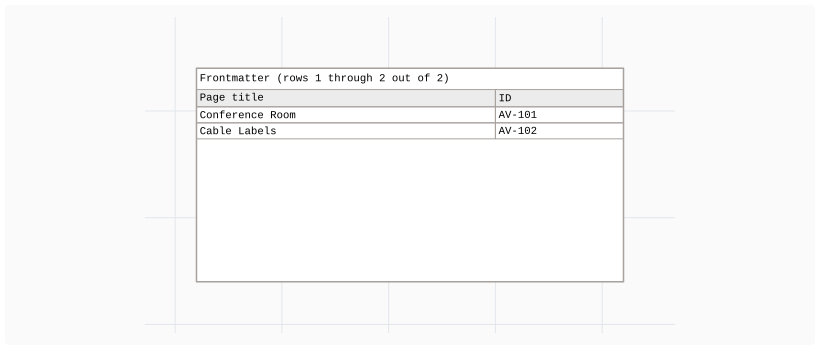
Véase Cuadros de título de los planos y su diseño para dichos campos.
Índices de presencia de dispositivos
La configuración preestablecida de ocurrencias de dispositivos enumera cada ID de dispositivo, el número que identifica cada vista dibujada de dicho dispositivo y sus páginas. En este caso, el conmutador de red Ethernet SW-01 aparece dos veces: la vista 1/2 y la vista 2/2 representan un único conmutador físico. Estos números de vista siguen la secuencia guardada de vistas, no el orden de las páginas, y no son recuentos de dispositivos físicos.
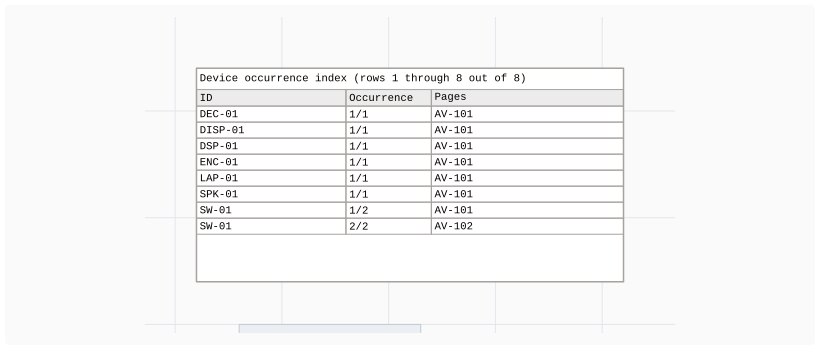
Las páginas relacionadas siguen el orden del documento, omitiendo los valores duplicados y vacíos. La columna «Páginas» utiliza el título de una página cuando esta no tiene ID. Una vista que abarque varias páginas puede enumerarlas todas.
Listas de cables
La plantilla predefinida de la lista de cables muestra el dispositivo de origen, el dispositivo de destino, el ID del cable y la longitud registrada. Cada cable físico aparece una sola vez, incluso si se repite en los dibujos. Se excluyen los puertos no utilizados y las reservas de números.
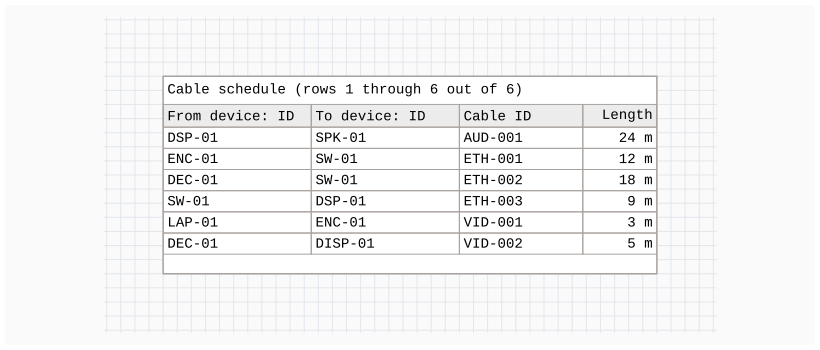
Añada una columna «Páginas» para enumerar las hojas que contienen cualquier vista del cable, incluidos sus extremos, su trazado o sus indicadores. La longitud es una medida de instalación registrada, no la longitud de la línea dibujada. Puede editar esta medida. El panel Edge lengths proporciona los controles para editarlo.
Ordenar y ajustar las filas
Puede mantener el orden de origen o añadir niveles de ordenación para las columnas seleccionadas. Cada nivel puede ser ascendente o descendente; los niveles anteriores tienen prioridad. Las longitudes se ordenan por medida física, incluso cuando sus unidades difieren. La ordenación solo cambia el orden de las filas de esta tabla. No modifica el orden de las páginas, la secuencia guardada de vistas dibujadas de cada dispositivo físico, los identificadores de los cables ni la secuencia de numeración de los cables.
En «Primera fila», introduzca 0 para comenzar en la primera fila, o 2 para comenzar en la tercera. El «Recuento de filas» limita el número de filas que se muestran; 0 significa que no hay ningún límite explícito. La ordenación se realiza antes de seleccionar este rango. El marco sigue limitando lo que cabe: el ajuste de texto a líneas adicionales dentro de las celdas, el tamaño de la fuente y el relleno de las filas afectan a su capacidad.
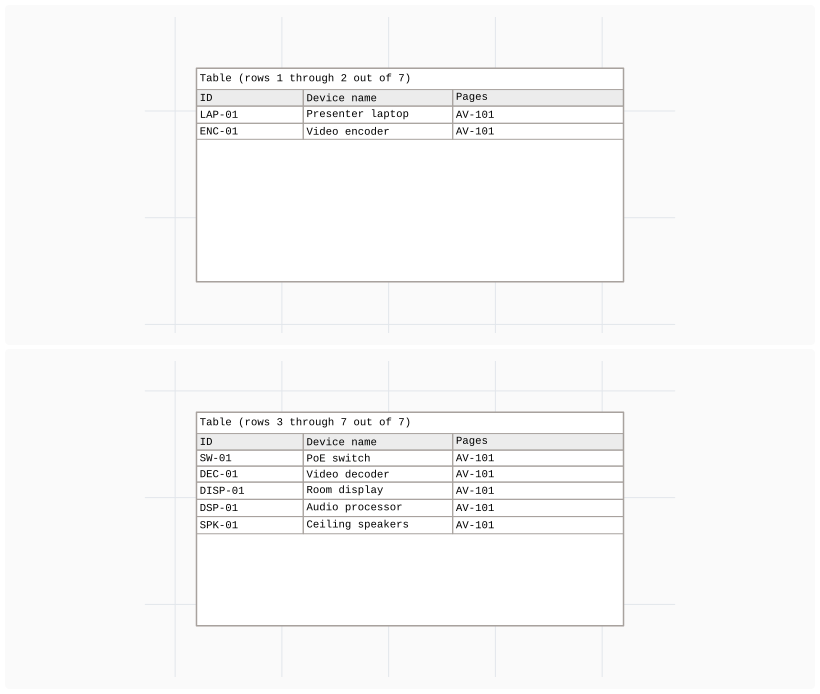
El título indica el rango visible y el número total de filas. Para continuar después de las filas 1 y 2, duplique el marco en otra hoja y establezca la «Primera fila» en 2. Mantenga las mismas columnas y el mismo orden. Las filas nunca continúan automáticamente de un marco al siguiente. Los cambios en el contenido o en el tamaño de los marcos pueden dejar huecos o filas repetidas entre marcos.
Exporte el dibujo o los datos
Las exportaciones de dibujos incluyen la tabla tal y como está colocada, con su marco y su rango de filas. Véase Exportación del documento para los formatos de salida.
Para los datos de la hoja de cálculo, seleccione «Exportar tabla...» en el Inspector de la tabla seleccionada o en el menú «Archivo». Seleccione una tabla insertada y, a continuación, utilice «Exportar CSV...» para guardarla. El archivo CSV incluye los encabezados y todas las filas activas, con las columnas y el orden de clasificación configurados. Ignora el tamaño del marco, la «Primera fila» y el «Número de filas», y contiene texto sin formato en lugar del título o el formato de texto enriquecido.