 Redline
生成されたプロジェクト表
図面にシート一覧、機器インデックス、またはケーブルスケジュールを配置します。生成された表はプロジェクトのリアルタイム情報を反映します。デバイス ID、ページタイトル、またはケーブルの寸法を変更すると、別のリストを管理することなく行が自動的に更新されます。
表の作成と編集
何も選択していない状態で、サイドバーから「表の挿入」を選択するか、タイトルブロックデータ、描画済みデバイスビュー、または物理ケーブルが記載された表のプリセットを選択してください。フレームをキャンバス上に配置し、それを選択して、プロパティを設定します。パネル Inspector には、これらの設定項目が含まれています。これらの挿入オプションは、「編集」メニューにもあります。
選択したフレームのキャプション、位置、サイズ、フォント、行間を編集します。表のフォント設定は、キャプション、見出し、セルにまとめて適用されます。プロジェクトのフォント設定を再び適用するには、これらをリセットしてください。「改行を保持」を選択すると、ソーステキストの改行がスペースに置き換えられることなく維持されます。
セルは自動的に生成されるため、直接編集することはできません。値を変更するには、キャンバス上の対応するデバイス、ケーブル、または図面ページを編集してください。パネル Summary: Nodes ここでも、これらのソースのプロパティを編集できます。ファインダー Summary: Annotations 検索は、列見出しやセルの内容ではなく、キャプションのテキストに基づいて配置された表を検索します。
行と列を選択します。
行のソースによって、1行が何を表すかが決まります:
- ページ:シートごとに1行。
- デバイス:物理デバイスごとに1行。
- デバイスの出現箇所:デバイスの描画ビューごとに1行。
- ケーブル:物理的なケーブルごとに1行。
- ポート:物理コネクタごとに1行(未使用のコネクタも含みます)。
ビューを繰り返し表示しても、物理的なデバイス、ケーブル、またはポートが追加されることはありません。行のソースを変更すると、列、並べ替え、および開始行がリセットされます。
各列について、フィールドを選択し、必要に応じて見出しを置き換え、テーブル幅に占める割合を設定し、左寄せ、中央寄せ、または右寄せの配置を選択します。プリセットにより初期設定が提供されますが、フィールドに関係なく配置は編集可能です。幅の割合は比例関係にあります。2は1の2倍の幅になります。合計が100である必要はなく、1つを変更しても他の値は上書きされません。 列の追加、削除、移動を行って配置を調整できます。「列をリセット」すると、ソースのデフォルト設定に戻り、並べ替えがクリアされます。利用可能なフィールドには、ID、ラベル、サブテキスト、ユーザーフィールド、および関連ページ情報などが含まれます。ケーブル列では、両端点のデバイスおよびポートの詳細を読み取ることができ、ポート列では、そのデバイスの詳細を読み取ることができます。
マニュアルへのリンク付き機器リスト
デバイスを選択し、「メタデータ」セクションおよび「ユーザーフィールド」サブセクションを開きます。パネル Inspector これらのセクションが提供されます。「フィールドの追加」を選択してください。「キー」を「マニュアルURL」に、「値」を機器の取扱説明書のWebアドレスに設定してください。これらの値は物理的な機器に紐づくため、その機器の他のビューでも共有されます。
表を挿入し、「行のソース」を「デバイス」に設定します。「ID」と「ラベル」を残し、「ページ」を削除してから、列を追加し、同じユーザーフィールドを選択します。まだリストにない場合は、「ユーザーフィールド」を選択し、デバイスのプロパティにある既存の「キー」を「フィールドキー」に文字単位でコピーします。別の名前を勝手に付けないでください。そのフィールドがないデバイスには、空白のセルが表示されます。これにより、デバイスごとに1行ずつ、ID、名前、およびマニュアルのURLが記載された行が生成されます。
シート一覧
図面タイトルブロックのデータに関するプリセットは、ドキュメント順のページタイトルとIDから始まります。列には、ローカルオーバーライドや生成された値を含め、ページの図面情報領域にあるテキストフィールドを表示することもできます。画像はテキスト列には含まれません。
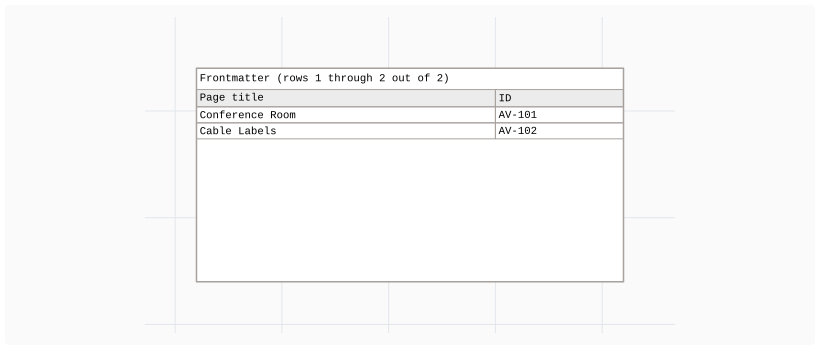
参照 図面のタイトルブロックとそのレイアウト それらのフィールドについて。
デバイスの出現インデックス
デバイス出現プリセットには、各デバイスID、そのデバイスの各描画ビューを識別する番号、およびそのページが一覧表示されます。ここでは、イーサネットネットワークスイッチ「SW-01」が2回表示されています。「ビュー 1/2」と「ビュー 2/2」は、1つの物理スイッチを表しています。これらのビュー番号は、ページの順序ではなく、保存されたビューの順序に従っており、物理デバイスの個数を表すものではありません。
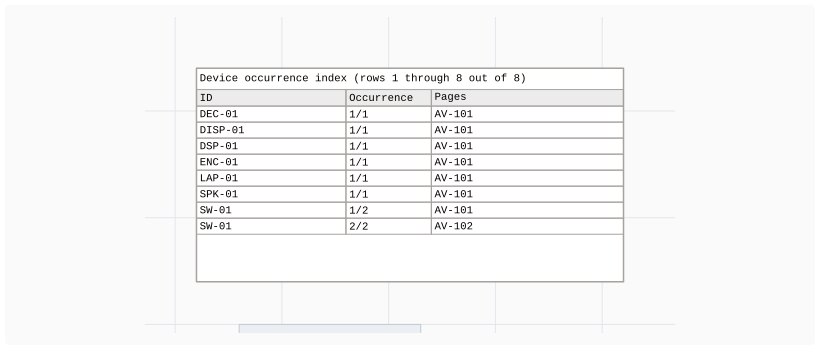
関連ページはドキュメントの順序に従って表示され、重複する値や空の値は省略されます。「ページ」列には、IDがないページについてはそのページのタイトルが表示されます。複数のページにまたがるビューでは、それらのページがすべて一覧表示される場合があります。
ケーブル一覧
ケーブルスケジュールプリセットには、送信元デバイス、宛先デバイス、ケーブルID、および記録された長さが表示されます。物理的なケーブルは、図面が繰り返し描かれていても1回のみ表示されます。未使用のポートや番号の予約は除外されます。
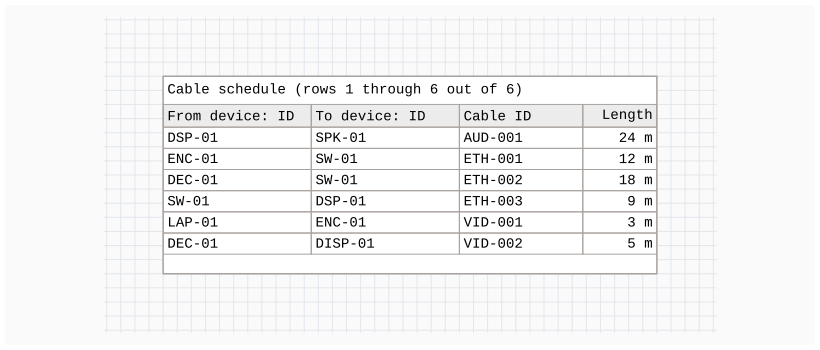
「ページ」列を追加すると、ケーブルの端点、経路、フラグなど、ケーブルのビューを含むシートが一覧表示されます。長さは、描画された線の長さではなく、設置時に記録された測定値です。この測定値は編集可能です。パネル Edge lengths 編集用のコントロールが用意されています。
行の並べ替えと表示調整
ソース順を使用するか、選択した列に対して並べ替えレベルを追加してください。各レベルは昇順または降順に設定でき、より前のレベルが優先されます。長さの並べ替えは、単位が異なっていても物理的な測定値に基づいて行われます。並べ替えは、このテーブルの行順のみを変更します。ページの順序、各物理デバイスの描画ビューの保存順序、ケーブルID、またはケーブルの番号付け順序は変更されません。
「最初の行」には、1行目から開始する場合は0を、3行目から開始する場合は2を入力してください。「行数」は表示される行数を制限します。0は明示的な制限がないことを意味します。並べ替えは、この範囲が選択される前に行われます。フレームは依然として収まる内容を制限します。セル内のテキストが追加の行に折り返されること、フォントサイズ、および行の余白が、その収容能力に影響を与えます。
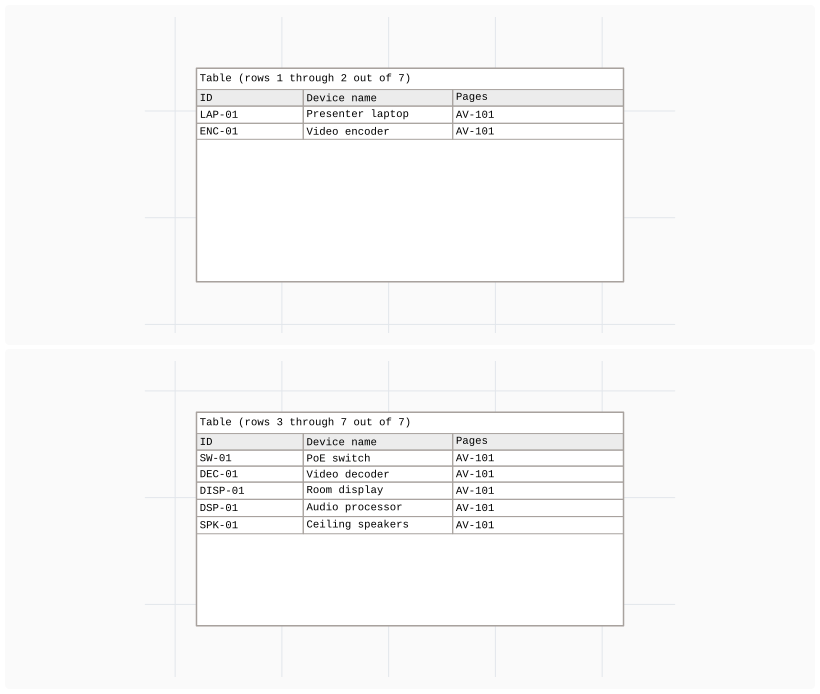
キャプションには表示範囲と行の総数が表示されます。1行目から2行目の後に続きを表示するには、フレームを別のシートに複製し、「最初の行」を2に設定してください。列と並べ替えの設定はそのままにしてください。行は、あるフレームから次のフレームへと自動的に連続することはありません。内容やフレームサイズの変更により、フレーム間に空白や重複する行が生じる場合があります。
図面またはデータをエクスポートします
図面のエクスポートには、配置されたテーブルが、そのフレームと行範囲とともに含まれます。詳しくは ドキュメントのエクスポート 出力形式については、以下をご参照ください。
スプレッドシートデータの場合は、選択した表のインスペクタまたは「ファイル」メニューから「表をエクスポート...」を選択してください。配置済みの表を選択し、「CSVをエクスポート...」を使用して保存します。CSVには、見出しとすべてのライブ行が含まれ、設定された列と並べ替え順が反映されます。フレームサイズ、「最初の行」、および「行数」は無視され、キャプションやリッチテキスト形式ではなく、プレーンテキストとして保存されます。