 Redline
ケーブルのラベルと外観
使用方法 Summary: Edges ケーブル接続の外観を変更したり、設置長を記録したりするために使用します。これらの設定では、ケーブル ID は割り当てられません。別の番号付けワークフローについては、 概要:ケーブルの番号付け 参考用です。
ラベルの配置:自動配置から開始
開く Label placement そして呼び出します Automatically place labels これにより、プロジェクト全体で表示されているケーブルラベルや補助テキストの位置を調整できます。非表示のラベルはそのまま非表示のままです。配置は保存され、元に戻すことができる編集操作ですが、番号の割り当ては行われません。
ケーブルIDまたはエンドポイントで検索し、接続を展開すると、両方のエンドポイントのプレビューが表示されます。ホイールでズーム、右ボタンでドラッグしてパン、または「プレビューに合わせる」機能をご利用ください。プレビューを移動しても、図面自体は移動しません。
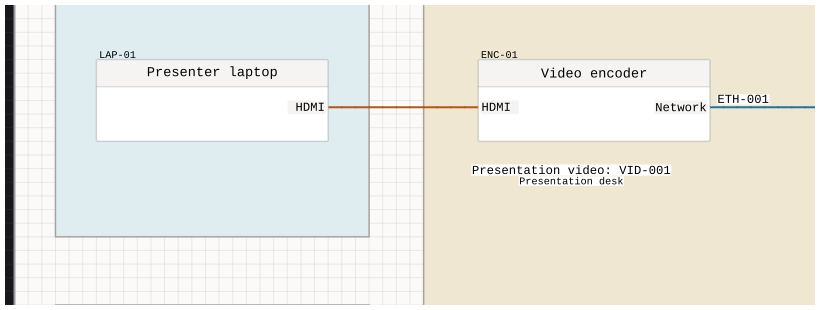
1本のケーブルについては、テキスト配置の設定を調整してください。この操作 Place this cable's labels この機能は、このケーブルのラベルおよび補助テキストの位置を計算するものであり、ケーブルの経路を変更したり番号を割り当てたりするものではありません。あるいは、ラベルコントロールを使用してテキストの表示位置を選択し、経路からずらすこともできます。描画されたリーダー線を使用すると、テキストをそのアンカー位置に戻すことなく、ずらしたテキストをケーブルのアンカーに接続することができます。補助テキストは通常、ケーブルIDの後に表示されますが、「独立配置」を選択すると、独自の位置に配置することができます。
フラグが付けられた接続には、そのテキストテンプレートやリモートエンドポイント情報に関するコントロールが表示されます。この記事 ケーブルの延長を示すコールアウト では、これらの注釈について説明しています。
色
Colors を使用すると、グループルールを設定したり、個々のケーブルの色を上書きしたりできます。グループルールは、今後一致する接続にも適用されますが、最後の一致ルールが優先されます。個々のケーブルの色が最優先されます。
物理的なケーブルの長さ
Edge lengths 1本のケーブル、選択範囲、デバイス、またはデバイスグループに対して測定値とその単位を入力できます。これらは設置時の測定値であり、図面に描かれた線に沿った距離ではありません。測定値をクリアするには、値を空白にするか、0を入力してください。
記録された長さは、 生成されたプロジェクト表 ケーブルスケジュール。