 Redline
キャンバスでの作業
キャンバスは、デバイスや接続を配置する場所です。パンやズーム操作で画面内を移動し、オブジェクトを選択して移動したり、プロパティを編集したりできます。
操作方法
呼び出し  キャンバスビューを移動するには、 = / - / Ctrl+
 / Ctrl+
 拡大または縮小します。ポインタによるズームはポインタの位置を中心に、キーボードによるズームはキャンバスの中心を基準に行われます。この操作は Shift+F 選択したオブジェクトに合わせてカメラの表示を調整します。オブジェクトが選択されていない場合は、図面全体が表示されます。オブジェクトのサイズを変更することはありません。
意図した対象の選択
 / Shift+
 / Ctrl+Shift+
 オブジェクトを選択します。空のキャンバスからドラッグして選択矩形を作成するか、または Ctrl+
 を選択状態のオン/オフを切り替えることができます。 Ctrl+A は、すべての図形オブジェクトを選択します。
ポートは接続を開始します。デバイス本体をクリックすると、そのデバイスが選択されます。配線されたラインをクリックすると、接続またはその配線ステップの1つが選択されます。 Inspector 選択されているオブジェクト(重なり合っているオブジェクトも含む)が表示されます。
デバイスの移動
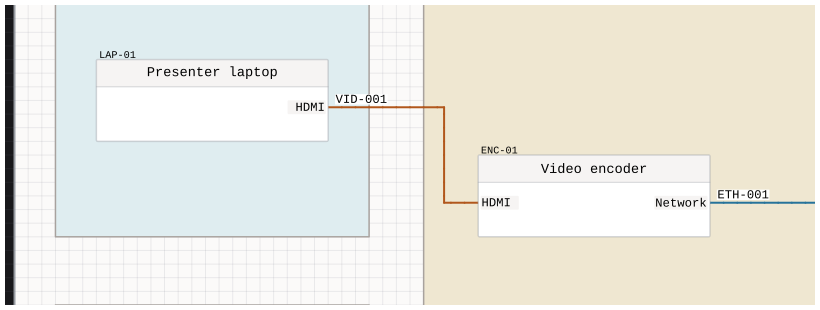
デバイスを移動してもポートの接続は維持され、ルートが更新されます。手動で編集したルートは、方向転換を可能な限り維持しつつ、新しい位置に合わせて調整されます。詳細については、 接続とルート.
インスペクタを使用した編集
インスペクタには、選択されているデバイス、ポート、または接続のプロパティが表示されます。何も選択されていない場合は、作成ツールやページ制御機能が提供されます。
コンテンツの削除
Delete 選択した図形オブジェクトを削除します。デバイスを削除すると、そのポートへの接続も削除されます。
ページの削除はこれとは別のもので、ページとその内容を削除します。これは通常の削除操作とは異なります。 元に戻す、ブランチ、およびローカル履歴 以前の編集状態に戻す方法について説明しています。