 Redline
Travailler sur le canevas
Le canevas est l'espace où vous organisez les appareils et les connexions. Effectuez un panoramique et zoomez pour vous repérer, puis sélectionnez un objet pour le déplacer ou modifier ses propriétés.
S'orienter
Appeler  pour déplacer la vue du canevas et = / - / Ctrl+
 / Ctrl+
 pour effectuer un zoom avant ou arrière. Le zoom par le pointeur est centré sur le pointeur ; le zoom par le clavier utilise le centre du canevas. L’action Shift+F ajuste la vue de la caméra pour cadrer les objets sélectionnés. Si aucun objet n’est sélectionné, elle cadre l’ensemble du dessin. Elle ne redimensionne pas les objets.
Sélectionner ce que vous souhaitez
 / Shift+
 / Ctrl+Shift+
 sélectionne un objet. Faites glisser depuis un canevas vide pour créer un rectangle de sélection, ou utilisez Ctrl+
 pour activer ou désactiver la sélection d’un élément. Ctrl+A sélectionne tous les objets du dessin.
Les ports établissent des connexions ; le corps d’un périphérique permet de sélectionner ce dernier. Un clic sur une ligne de routage sélectionne une connexion ou l’une de ses étapes de routage. Inspector affiche ce qui est sélectionné, y compris les objets qui se chevauchent.
Déplacement des périphériques
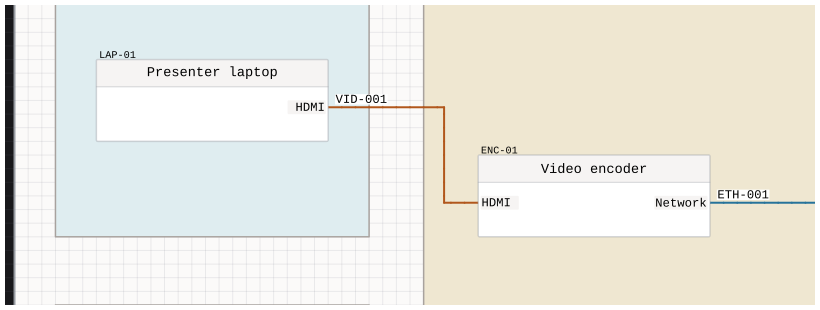
Le déplacement d’un périphérique conserve ses ports connectés et met à jour leurs itinéraires. Les itinéraires modifiés manuellement s’adaptent aux nouvelles positions tout en s’efforçant de préserver leurs virages. Voir Connexions et itinéraires.
Modification à l’aide de l’inspecteur
L’inspecteur affiche les propriétés du périphérique, du port ou de la connexion sélectionné(e). Si rien n’est sélectionné, il propose des outils de création et des commandes de page.
Suppression de contenu
Delete supprime les objets de dessin sélectionnés. La suppression d’un périphérique supprime également les connexions à ses ports.
La suppression d’une page est une opération distincte qui supprime la page et son contenu. Il ne s’agit pas d’une simple action de suppression. Annulation, branches et historique local explique comment revenir à une modification antérieure.