 Redline
Tableaux de projet générés
Insérez une liste des plans, un index des équipements ou un tableau des câbles dans le dessin. Les tableaux générés exploitent les informations du projet en temps réel : la modification d’un identifiant de périphérique, d’un titre de page ou d’une dimension de câble met à jour les lignes sans nécessiter la gestion d’une liste distincte.
Créer et modifier un tableau
Si rien n’est sélectionné, choisissez « Insérer un tableau » dans la barre latérale, ou sélectionnez un modèle de tableau répertoriant les données du cartouche, les vues techniques dessinées ou les câbles physiques. Placez le cadre sur le canevas, sélectionnez-le, puis configurez ses propriétés. Le panneau Inspector contient ces commandes de configuration. Ces options d’insertion figurent également dans le menu Édition.
Modifiez la légende, la position, la taille, les polices et l’espacement des lignes du cadre sélectionné. Les paramètres de police du tableau s’appliquent à la fois à la légende, aux en-têtes et aux cellules ; réinitialisez-les pour qu’ils reprennent la police du projet. L’option « Conserver les sauts de ligne » préserve les sauts de ligne du texte source au lieu de les remplacer par des espaces.
Les cellules sont générées et ne peuvent pas être modifiées directement. Pour modifier leurs valeurs, modifiez les appareils, les câbles ou les pages de dessin correspondants sur le canevas. Le panneau Summary: Nodes est un autre endroit où modifier ces propriétés de la source. Le sélecteur Summary: Annotations recherche les tableaux insérés en fonction du texte de leur légende, et non en fonction des en-têtes de colonnes ou du contenu des cellules.
Choisissez les lignes et les colonnes
La source de la ligne détermine ce que représente chaque ligne :
- Pages : une ligne par feuille.
- Appareils : une ligne par appareil physique.
- Occurrences d’un périphérique : une ligne par vue dessinée d’un périphérique.
- Câbles : une ligne par câble physique.
- Ports : une ligne par connecteur physique, y compris les connecteurs inutilisés.
Les vues répétées n’ajoutent pas de périphériques physiques, de câbles ou de ports supplémentaires. La modification de la source de ligne réinitialise les colonnes, le tri et la ligne de départ.
Pour chaque colonne, choisissez son champ, remplacez éventuellement son en-tête, définissez sa part de la largeur du tableau et choisissez l’alignement à gauche, au centre ou à droite. Des préréglages fournissent des paramètres de départ ; l’alignement reste modifiable quel que soit le champ. Les pondérations de largeur sont proportionnelles : 2 correspond au double de la largeur de 1. Elles ne doivent pas nécessairement totaliser 100, et la modification de l’une d’entre elles n’entraîne pas la réécriture des autres. Ajoutez, supprimez ou déplacez des colonnes pour les organiser ; la fonction « Réinitialiser les colonnes » rétablit les valeurs par défaut de la source et efface le tri. Les champs disponibles comprennent les identifiants, les libellés, le sous-texte, les champs utilisateur et les informations relatives aux pages associées. Les colonnes « Câble » peuvent également afficher les détails du périphérique et du port de l’une ou l’autre extrémité ; les colonnes « Port » peuvent afficher les détails de leur périphérique.
Une liste d’équipements avec des liens vers les manuels
Sélectionnez un appareil, puis ouvrez sa section « Métadonnées » et la sous-section « Champs utilisateur ». Le panneau Inspector fournit ces sections. Sélectionnez « Ajouter un champ ». Définissez la « Clé » sur « URL du manuel » et la « Valeur » sur l’adresse Web du manuel d’utilisation de l’équipement. Ces valeurs étant associées à l’équipement physique, elles sont partagées par ses autres vues.
Insérez un tableau et définissez la source des lignes sur « Appareils ». Conservez « ID » et « Libellé », supprimez « Pages », puis ajoutez une colonne et sélectionnez ce même champ utilisateur. S’il ne figure pas encore dans la liste, choisissez « Champ utilisateur » et copiez la clé existante de la propriété de l’appareil dans « Clé du champ », caractère par caractère. N’inventez pas de deuxième nom. Les appareils ne disposant pas de ce champ ont une cellule vide. Cela génère une ligne par appareil avec son ID, son nom et l’adresse du manuel.
Listes de feuilles
Le préréglage pour les données du cartouche du dessin commence par les titres de page et les identifiants, dans l’ordre du document. Les colonnes peuvent également afficher des champs de texte provenant de la zone d’informations du dessin de la page, y compris les remplacements locaux et les valeurs générées. Les images ne constituent pas des colonnes de texte.
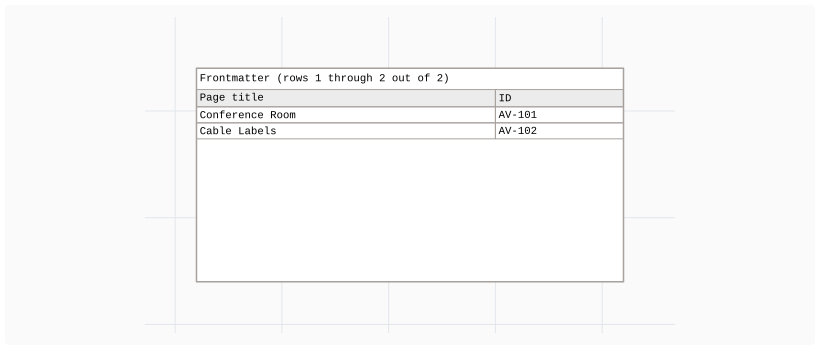
Voir Les cartouches de dessin et leur mise en page pour ces champs.
Index des occurrences des périphériques
Le préréglage d’occurrence des périphériques répertorie chaque identifiant de périphérique, le numéro identifiant chaque vue dessinée de ce périphérique, ainsi que ses pages. Ici, le commutateur réseau Ethernet SW-01 apparaît deux fois : la vue 1/2 et la vue 2/2 représentent un seul commutateur physique. Ces numéros de vue suivent la séquence enregistrée des vues, et non l’ordre des pages, et ne correspondent pas au nombre de périphériques physiques.
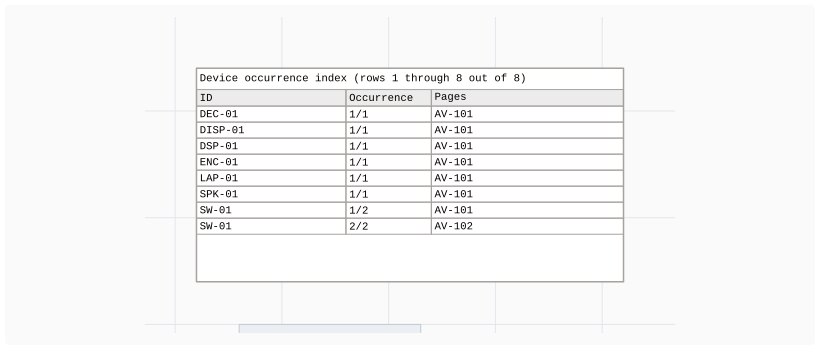
Les pages associées suivent l’ordre du document, les valeurs en double et vides étant omises. La colonne « Pages » utilise le titre d’une page lorsqu’elle n’a pas d’identifiant. Une vue s’étendant sur plusieurs pages peut les répertorier toutes.
Listes des câbles
Le modèle de tableau des câbles affiche le périphérique source, le périphérique de destination, l’identifiant du câble et la longueur enregistrée. Chaque câble physique n’apparaît qu’une seule fois, même en cas de dessins répétés. Les ports inutilisés et les réservations de numéros sont exclus.
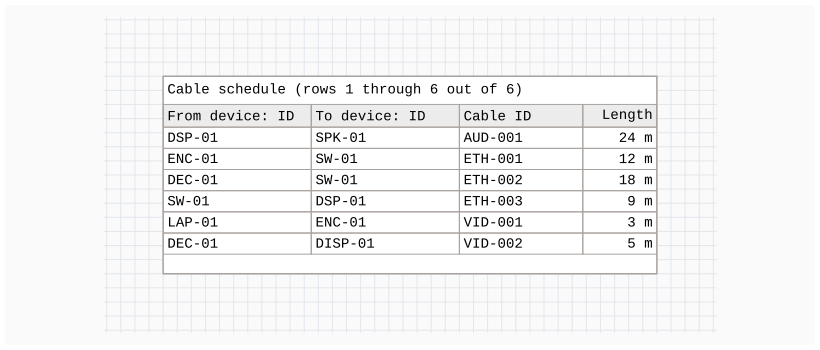
Ajoutez une colonne « Pages » pour répertorier les feuilles contenant n’importe quelle vue du câble, y compris ses extrémités, son tracé ou ses indicateurs. La longueur correspond à une mesure d’installation enregistrée, et non à la longueur de la ligne dessinée. Vous pouvez modifier cette mesure. Le panneau Edge lengths fournit les commandes permettant de le modifier.
Triez et ajustez les lignes
Utilisez l’ordre source ou ajoutez des niveaux de tri pour les colonnes de votre choix. Chaque niveau peut être ascendant ou descendant ; les niveaux antérieurs ont la priorité. Les longueurs sont triées selon leur mesure physique, même lorsque leurs unités diffèrent. Le tri ne modifie que l’ordre des lignes de ce tableau. Il ne modifie pas l’ordre des pages, la séquence enregistrée des vues dessinées de chaque appareil physique, les identifiants de câbles ni la séquence de numérotation des câbles.
Pour « Première ligne », saisissez 0 pour commencer à la première ligne, ou 2 pour commencer à la troisième. Le nombre de lignes limite les lignes affichées ; 0 signifie qu’il n’y a pas de limite explicite. Le tri s’effectue avant la sélection de cette plage. Le cadre limite toujours ce qui peut y tenir : le retour à la ligne automatique à l’intérieur des cellules, la taille de la police et l’espacement des lignes affectent sa capacité.
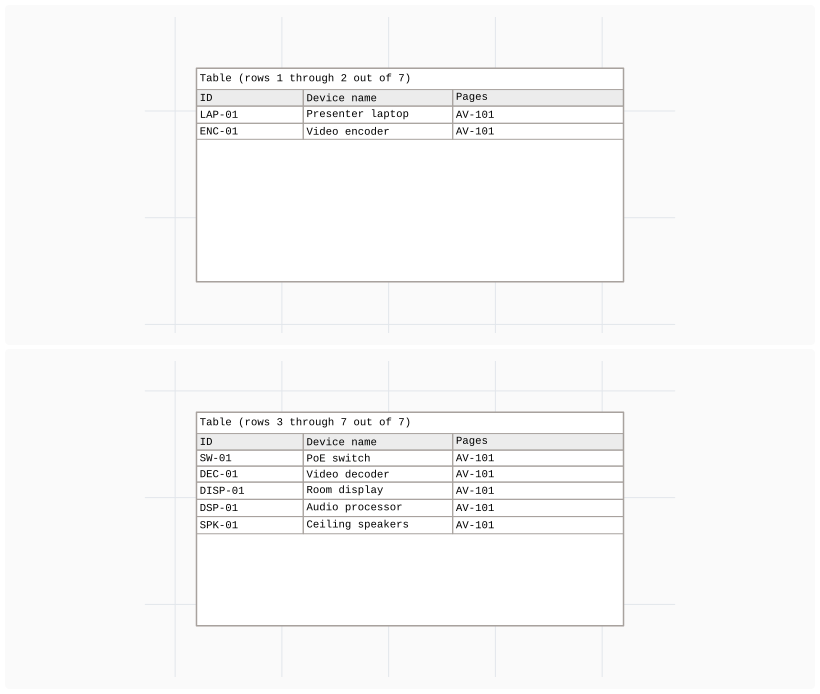
La légende indique la plage visible et le nombre total de lignes. Pour poursuivre après les lignes 1 et 2, dupliquez le cadre sur une autre feuille et définissez la « Première ligne » sur 2. Conservez les mêmes colonnes et le même tri. Les lignes ne se poursuivent jamais automatiquement d’un cadre à l’autre. Les modifications apportées au contenu ou aux dimensions des cadres peuvent entraîner des espaces vides ou des lignes répétées entre les cadres.
Exportez le dessin ou les données
Les exportations de dessin incluent le tableau tel qu’il a été placé, avec son cadre et sa plage de lignes. Voir Exportation du document pour les formats de sortie.
Pour exporter les données vers un tableur, sélectionnez « Exporter le tableau… » dans l’Inspecteur du tableau sélectionné ou dans le menu Fichier. Sélectionnez un tableau placé, puis utilisez « Exporter au format CSV… » pour l’enregistrer. Le fichier CSV inclut les en-têtes et toutes les lignes dynamiques, avec les colonnes et le tri configurés. Il ignore la taille du cadre, la « Première ligne » et le « Nombre de lignes », et contient du texte brut plutôt que la légende ou la mise en forme en texte enrichi.