 Redline
自動生成的專案表格
在圖面上放置圖面清單、設備索引或纜線明細表。自動生成的表格會讀取即時專案資訊:變更裝置 ID、頁面標題或纜線尺寸時,系統會自動更新表格中的資料行,無需維護第二份清單。
建立與編輯表格
若未選取任何項目,請在側邊欄中選擇「插入表格」,或選擇列有標題區資料、繪製裝置視圖或實體纜線的表格預設樣式。將框架放置於畫布上,選取該框架,並設定其屬性。面板 Inspector 包含這些設定控制項。這些插入選項亦可在「編輯」選單中找到。
可編輯選取框的標題、位置、大小、字型及行距。表格字型設定會同時影響標題、表頭和儲存格;若要讓其再次繼承專案字型,請重設這些設定。「保留換行」功能可保留來源文字的換行符,而非將其替換為空格。
儲存格為系統自動生成,無法直接編輯。若要變更其值,請在畫布上編輯對應的裝置、纜線或繪圖頁面。此面板 Summary: Nodes 是編輯這些來源屬性的另一個位置。選取器 Summary: Annotations 會根據表格標題文字來搜尋已插入的表格,而非根據欄位標題或儲存格內容。
選擇列與行
「行來源」決定每行所代表的內容:
- 頁面:每張圖面佔一行。
- 裝置:每個實體裝置佔一行。
- 裝置出現次數:每個繪製的裝置視圖佔一行。
- 纜線:每條實體纜線佔一行。
- 埠:每個實體連接器佔一行,包含未使用的連接器。
重複檢視不會新增額外的實體裝置、纜線或連接埠。變更列來源會重設欄位、排序及起始列。
針對每欄,請選擇其欄位、可選擇性地替換標題、設定其在表格寬度中的佔比,並選擇左對齊、居中或右對齊。預設值提供初始設定;無論欄位為何,對齊方式皆可編輯。寬度權重呈比例關係:2 代表 1 的兩倍寬度。總和無需為 100,且變更其中一項不會影響其他項。 可透過新增、移除或移動欄位來調整佈局;「重設欄位」會還原來源的預設值並清除排序。可用欄位包括 ID、標籤、副標題、使用者欄位及相關頁面資訊。纜線欄位亦可讀取任一端點的裝置與埠詳細資訊;埠欄位則可讀取其所屬裝置的詳細資訊。
附有說明書連結的設備清單
選取一個裝置,然後開啟其「元資料」區段及「使用者欄位」子區段。該面板 Inspector 提供這些區段。選擇「新增欄位」。將「鍵」設為「手冊網址」,並將「值」設為設備使用手冊的網址。這些值屬於實體設備,因此其其他檢視亦會共用這些值。
插入表格並將「行來源」設定為「裝置」。保留「ID」和「標籤」,移除「頁面」,接著新增一欄並選取同一使用者欄位。若該欄位尚未列出,請選擇「使用者欄位」,並將裝置屬性中的現有「鍵」逐字複製到「欄位鍵」中。請勿自行編造第二個名稱。未具備該欄位的裝置,其對應儲存格將為空白。如此一來,系統會針對每個裝置產生一行,內容包含其 ID、名稱及說明文件網址。
工作表清單
繪圖標題區資料的預設設定,會依照文件順序先顯示頁面的標題與 ID。欄位亦可顯示來自頁面繪圖資訊區的文字欄位,包括本地區域覆寫值與自動生成的數值。圖片不屬於文字欄位。
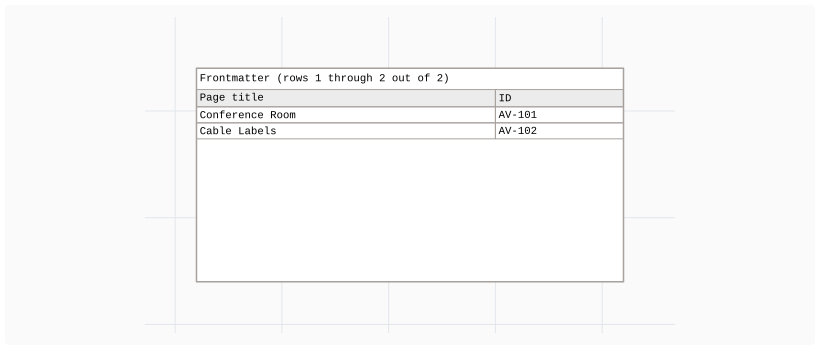
參見 圖面標題區及其版面配置 針對這些欄位。
裝置出現索引
「裝置出現次數」預設清單會列出每個裝置 ID、識別該裝置各繪製視圖的編號,以及其對應的頁面。在此,乙太網路交換器 SW-01 出現兩次:視圖 1/2 和視圖 2/2 代表同一台實體交換器。這些視圖編號遵循儲存的視圖順序,而非頁面順序,且並非實體裝置的計數。
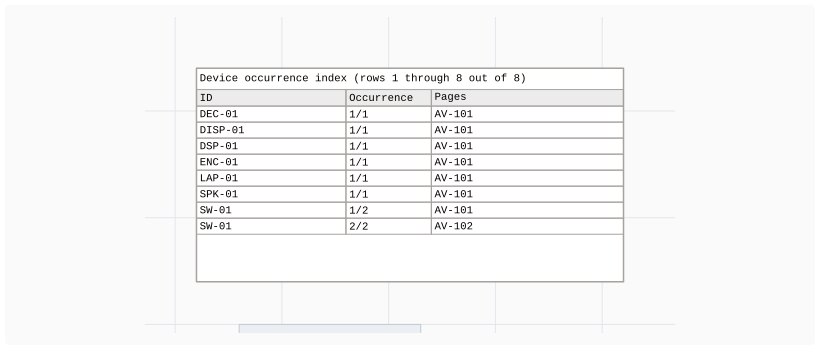
相關頁面依文件順序排列,並省略重複及空值。若頁面無 ID,則「頁面」欄位會顯示該頁面的標題。若某個視圖橫跨多個頁面,則會將所有頁面一併列出。
線纜清單
線纜清單預設會顯示來源裝置、目的地裝置、線纜 ID 及記錄長度。每條實體線纜僅出現一次,即使圖面中重複繪製亦然。未使用的埠及預留編號均不列入其中。
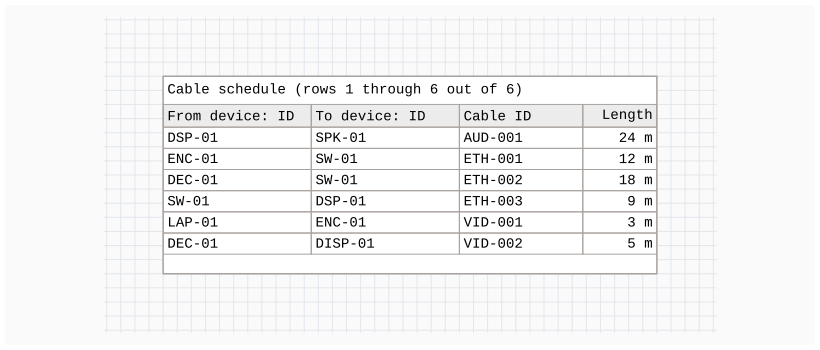
新增「頁碼」欄位,以列出包含該纜線任何視圖(包括其端點、路徑或標記)的圖面。長度為記錄的安裝測量值,而非繪製線段的長度。您可以編輯此測量值。該面板 Edge lengths 提供用於編輯的控制項。
對行進行排序與調整
可採用原始順序,或針對選定的欄位新增排序層級。每個層級皆可設定為升序或降序;較早的層級具有優先權。長度會依據實際測量值進行排序,即使單位不同亦然。排序僅會變更此表格的列順序,不會變更頁面順序、各實體裝置已儲存的繪製視圖順序、纜線 ID 或纜線編號順序。
在「第一行」欄位中輸入 0 表示從第一行開始,輸入 2 則表示從第三行開始。行數限制了顯示的行數;0 表示無明確限制。排序會在選取此範圍之前進行。框架仍會限制可容納的內容:文字在儲存格內換行至額外行、字型大小以及行間距都會影響其容量。
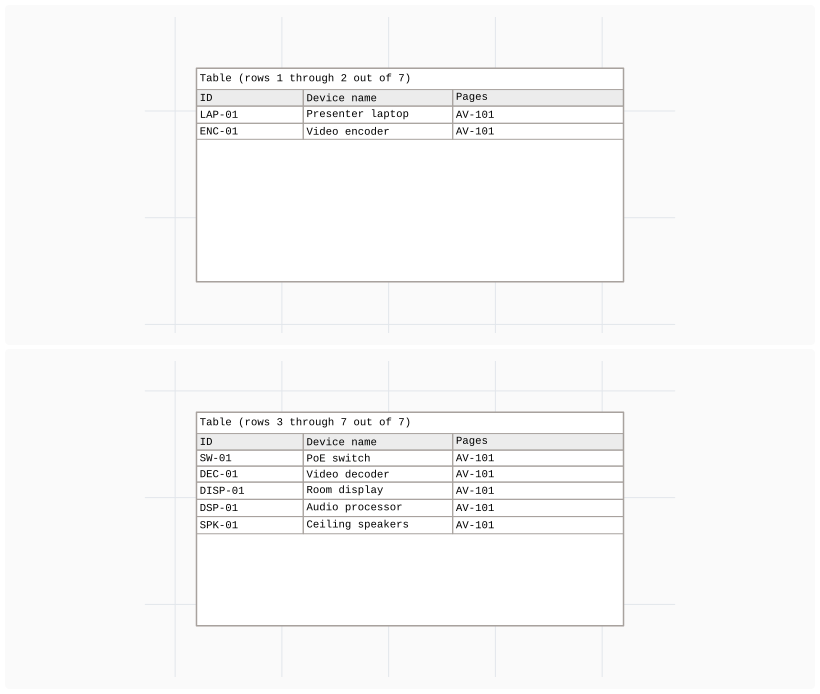
標題欄會顯示可見範圍與總行數。若要在第 1–2 行之後繼續,請將框架複製到另一張工作表,並將「第一行」設定為 2。請保留相同的欄位與排序方式。行數絕不會自動從一個框架延伸至下一個框架。內容變更或框架大小調整可能會導致框架之間出現空隙或重複的行。
匯出繪圖或資料
圖面匯出內容包含已放置的表格,連同其邊框與列範圍。請參閱 匯出文件 有關輸出格式。
若要匯出試算表資料,請在選取的表格「檢視器」或「檔案」選單中選擇「匯出表格...」。選取已放置的表格後,使用「匯出 CSV...」將其儲存。CSV 檔案包含標題及所有動態資料列,並保留已設定的欄位與排序方式。該檔案會忽略框架大小、第一行及資料列總數,且內容為純文字,而非標註或富文本格式。