 Redline
在畫布上操作
畫布是您排列裝置與連接的位置。透過平移和縮放來熟悉環境,然後選取物件以移動或編輯其屬性。
熟悉操作介面
呼叫  以移動畫布視圖並 = / - / Ctrl+
 / Ctrl+
 以放大或縮小畫面。游標縮放以游標位置為中心;鍵盤縮放則以畫布中心為基準。此動作 Shift+F 會調整相機視圖以適應所選物件。若未選取任何物件,則會顯示整個繪圖區域。此操作不會變更物件的大小。
精準選取您想要的內容
 / Shift+
 / Ctrl+Shift+
 選取一個物件。從空白畫布拖曳以建立選取矩形,或使用 Ctrl+
 以切換選取狀態。 Ctrl+A 選取所有繪圖物件。
連接埠用於建立連接;裝置本體則用於選取該裝置。點擊已佈線的線段可選取該連接或其佈線步驟之一。 Inspector 顯示當前選取的項目,包括重疊的物件。
移動裝置
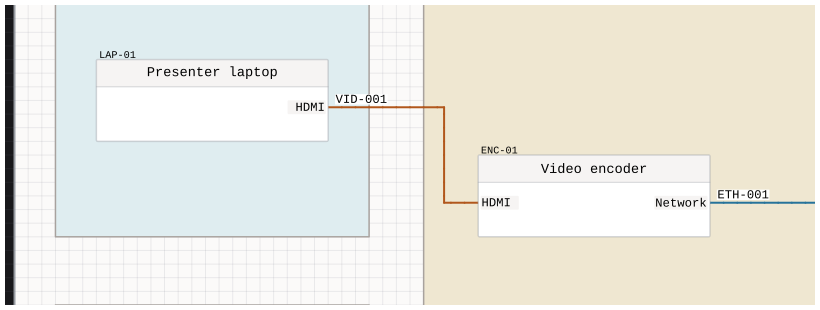
移動裝置時,其連接埠將保持連接狀態,並更新對應的路徑。手動編輯的路徑會根據新位置進行調整,同時盡可能保留原有的轉向方向。請參閱 連接與路徑.
使用檢視器進行編輯
檢視器會顯示所選裝置、埠或連線的屬性。若未選取任何項目,則會提供建立工具與頁面控制項。
移除內容
Delete 會移除選取的繪圖物件。刪除裝置時,其連接埠的連接也會一併移除。
頁面刪除是獨立的操作,會移除該頁面及其內容。這並非一般的刪除動作。 撤銷、分支與本機歷史紀錄 說明如何還原至先前的編輯狀態。