 Redline
Pages et échelle du dessin
Si rien n’est sélectionné, Inspector propose la création de pages et la liste des pages. Ajoutez-y la première page ; pour une mise en page existante, les bandes de placement adjacentes vous permettent de choisir l’emplacement de la page suivante.
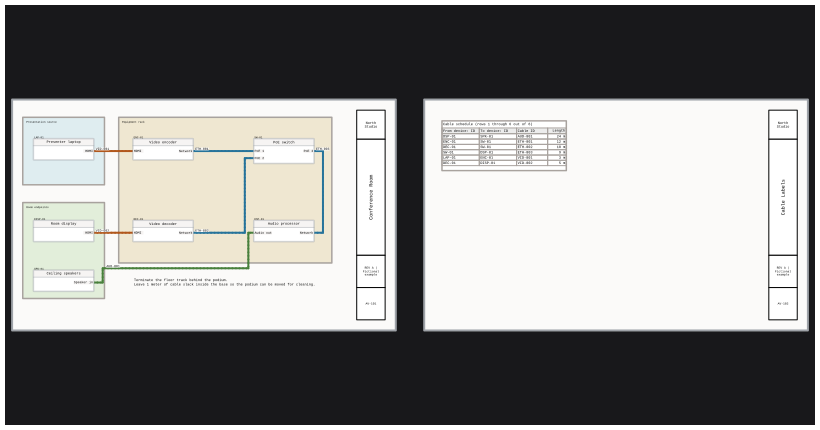
Le contenu situé en dehors des pages demeure sur le canevas mais n’est pas exporté. Utilisez l’exportation par sélection lorsque vous souhaitez conserver un détail ajusté en dehors de la mise en page.
Format du papier et densité de la grille
Le format et l’orientation du papier sont des choix valables à l’échelle du projet dans Project Settings.... La densité de la grille est propre à chaque page. À raison d’une case par centimètre, chaque case mesure 10 mm ; à raison de deux cases par centimètre, chacune mesure 5 mm.
Une densité plus élevée permet de faire tenir davantage de cases de grille sur la même feuille, ce qui réduit la taille des dispositifs et autres objets de dessin lors de l’exportation.
Le texte figurant dans la bande d’informations du cartouche de la feuille de dessin se comporte différemment : la taille de ses caractères reste identique à l’impression dans l’ensemble du document, quelle que soit la densité de la grille de dessin de chaque feuille. Dans l’éditeur, ce texte peut donc paraître plus grand ou plus petit par rapport aux objets de dessin ou aux cases de la grille. Voir Les cartouches de dessin et leur mise en page pour plus de détails.
Noms de pages, identifiants et ordre
Summary: Pages ouvre le tableau contenant les noms, les identifiants, l’ordre et les informations relatives au cartouche de dessin. Le réordonnancement des pages modifie la séquence du document, et non leur mise en page physique. Sélectionnez une cellule pour modifier les informations relatives à la page ; utilisez les commandes d’ordre pour déplacer une feuille plus tôt ou plus tard dans l’exportation.
Modification de la mise en page
L’application d’un changement de format de papier peut agrandir ou réduire les zones de page. «Redline» rejette les modifications qui entrent en conflit avec des objets dans la zone de destination, au lieu de déplacer silencieusement le contenu non concerné. Déplacez les objets pour supprimer le chevauchement signalé avant de réessayer.
Après avoir réduit les pages, la compaction rétablit les espaces normaux de huit carrés. Déplacez d’abord les objets qui débordent soit à l’intérieur d’une page, soit entièrement en dehors de l’ancienne zone de la page. Conservez les objets ; ne les supprimez pas. La compaction modifie la mise en page ; elle ne se contente pas d’adapter l’image à la vue de la caméra.
Suppression d’une feuille
La suppression d’une page supprime celle-ci ainsi que son contenu. Utilisez Ctrl+Z pour les restaurer.
La suppression des objets sélectionnés n’entraîne pas la suppression de la page. Voir Annulation, branches et historique local Pour en savoir plus sur la fonction « Annuler ».