 Redline
Oldalak és rajzméretarány
Ha semmi nincs kijelölve, Inspector lehetőséget kínál az oldalak létrehozására és az oldallista megtekintésére. Ott adja hozzá az első oldalt; meglévő elrendezés esetén a szomszédos elhelyezési sávok segítségével kiválaszthatja, hová kerüljön a következő oldal.
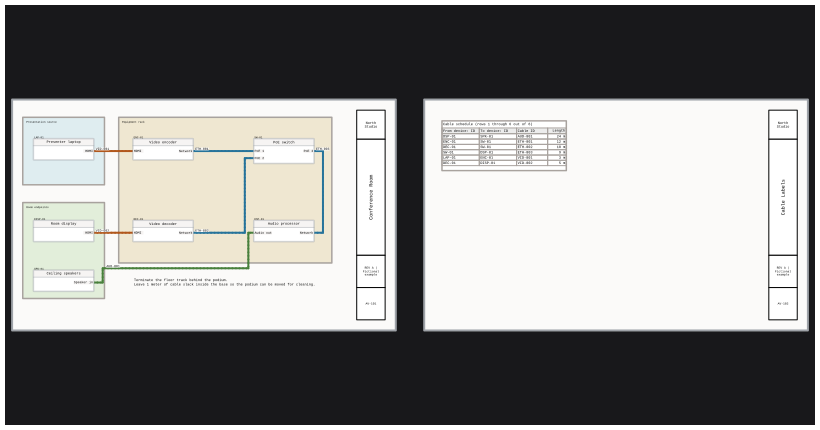
Az oldalakon kívüli tartalom a vásznon marad, de nem kerül exportálásra. Használja a kijelölés exportálását, ha az oldalelrendezésen kívüli, illesztett részletet szeretne.
Papírméret és rácssűrűség
A papírformátum és a tájolás projekt-szintű beállítások a Project Settings.... A rácssűrűség az egyes oldalakhoz tartozik. 1 négyzet/centiméter esetén minden négyzet 10 mm, 2 négyzet/centiméter esetén pedig 5 mm.
Nagyobb sűrűség esetén több rácskocka fér el ugyanazon a papíron, így az eszközök és más rajzobjektumok kisebbek lesznek az exportált fájlban.
A rajzlap címblokkjában található szöveg másképp viselkedik: betűmérete a dokumentum egészében azonos fizikai nyomtatási méretet tart fenn, függetlenül az egyes lapok rajzrács-sűrűségétől. A szerkesztőben ez a szöveg ezért nagyobbnak vagy kisebbnek tűnhet a rajzobjektumokhoz vagy a rácskockákhoz képest. Lásd Rajzcímblokkok és elrendezésük a részletekért.
Oldalnevek, azonosítók és sorrend
Summary: Pages megnyitja a táblázatot, amely tartalmazza a neveket, az azonosítókat, a sorrendet és a rajzcím-blokk adatait. Az oldalak sorrendjének megváltoztatása a dokumentum sorrendjét módosítja, nem pedig a fizikai elrendezésüket. Válasszon ki egy cellát az oldaladatok szerkesztéséhez; a sorrend-vezérlőkkel előre vagy hátra mozgathatja az oldalt az exportban.
Az elrendezés módosítása
A papírváltás alkalmazása megnövelheti vagy kicsinyítheti az oldalrégiókat. A Redline elutasítja azokat a módosításokat, amelyek ütköznek a célterületen lévő objektumokkal, ahelyett, hogy csendben áthelyezné a nem kapcsolódó tartalmat. Helyezze át az objektumokat a jelentett átfedés eltávolítása érdekében, mielőtt újra megpróbálná.
Az oldalak kicsinyítése után a tömörítés visszaállítja a szokásos nyolc négyzetből álló hézagokat. Először helyezze át a túlnyúló objektumokat vagy az oldal belsejébe, vagy teljesen az egykori oldalterület kívülre. Tartsa meg az objektumokat; ne törölje őket. A tömörítés megváltoztatja az elrendezést; nem csupán a kamera látómezejéhez igazítja azt.
Lap eltávolítása
Az oldal törlése az oldalt és annak tartalmát is eltávolítja. Használja a Ctrl+Z azok visszaállításához.
A kijelölt objektumok törlése nem törli az oldalt. Lásd Visszavonás, ágak és helyi előzmények További információk a visszavonásról.