 Redline
ページと作図スケール
何も選択していない状態では、 Inspector では、ページの作成とページ一覧が利用できます。そこで最初のページを追加してください。既存のレイアウトの場合、隣接する配置ストリップを使用して、次のページを配置する場所を選択できます。
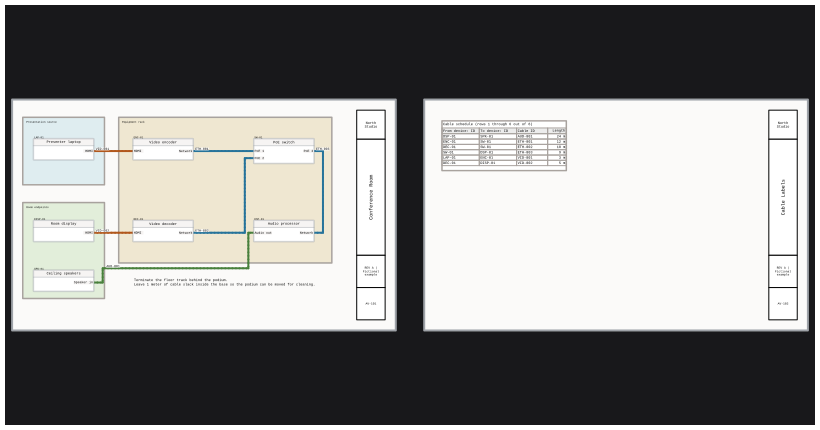
ページ外のコンテンツはキャンバス上に残りますが、エクスポートされません。ページレイアウトの外側に、サイズに合わせて配置された詳細を表示したい場合は、選択範囲のエクスポートをご利用ください。
用紙サイズとグリッド密度
用紙サイズと向きは、プロジェクト全体で設定される項目です。 Project Settings...グリッド密度は各ページごとに設定されます。1センチメートルあたり1マスでは、各マスのサイズは10 mmとなり、1センチメートルあたり2マスでは、各マスのサイズは5 mmとなります。
密度を高くすると、同じ用紙により多くのグリッドマスが配置されるため、エクスポート時にデバイスやその他の描画オブジェクトが小さくなります。
図面シートのタイトルブロック情報帯内のテキストは動作が異なります。そのフォントサイズは各シートの描画グリッド密度に関係なく文書全体を通じて物理的な印刷サイズが一定に保たれます。そのためエディタ上ではそのテキストが図形やグリッドマス目に対して相対的に大きく見えたり小さく見えたりすることがあります。詳しくは 図面のタイトルブロックとそのレイアウト 詳細についてはこちらをご覧ください。
ページ名、ID、および順序
Summary: Pages をクリックすると、ページ名、ID、順序、および図面タイトルブロックの情報を表示する表が開きます。ページの順序を変更しても、物理的なレイアウトは変更されず、ドキュメント内の順序のみが変更されます。セルを選択してページ情報を編集し、順序コントロールを使用して、エクスポート時のページの順序を前後に移動させてください。
レイアウトを変更する
用紙を変更すると、ページ領域が拡大または縮小される場合があります。Redlineは、無関係なコンテンツを黙って移動させるのではなく、移動先の領域にあるオブジェクトと競合する変更を拒否します。再試行する前に、オブジェクトを移動して報告された重なりを解消してください。
ページを縮小した後、圧縮処理を実行すると、通常の8マス分の間隔が復元されます。まず、はみ出しているオブジェクトをページ内または元のページ領域の外側に完全に移動させてください。オブジェクトは削除せずに残しておいてください。圧縮処理はレイアウトを変更するものであり、単にカメラの視野に収めるだけのものではありません。
シートを削除する
ページを削除すると、そのページとその内容が削除されます。以下の操作を行ってください。 Ctrl+Z で元に戻すことができます。
選択したオブジェクトを削除しても、ページ自体は削除されません。詳しくは 元に戻す、ブランチ、およびローカル履歴 元に戻す機能の詳細については、こちらをご覧ください。