 Redline
页面与绘图比例
若未选中任何内容, Inspector 提供页面创建和页面列表功能。您可以在那里添加第一页;对于现有布局,相邻的放置条可让您选择下一页的位置。
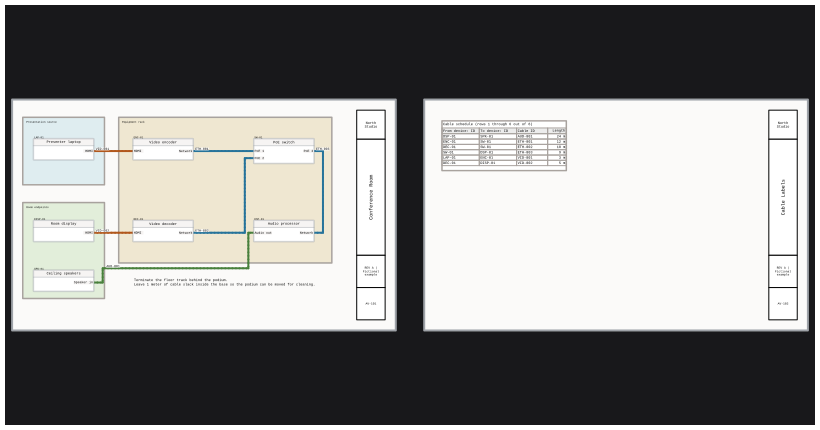
页面外的内容仍保留在画布上,但不会被导出。若需将页面布局外的细节内容适配导出,请使用“选择范围导出”功能。
纸张尺寸与网格密度
纸张格式和方向是项目范围内的设置,在 Project Settings...网格密度针对每页进行设置。若设置为每厘米一个方格,则每个方格为 10 毫米;若设置为每厘米两个方格,则每个方格为 5 毫米。
较高的密度可以在同一张纸上容纳更多的网格方格,从而导致导出文件中的设备和其他绘图对象尺寸变小。
绘图纸标题栏信息带中的文本行为有所不同:其字体大小在整个文档中保持相同的实际打印尺寸,无论每张图纸的绘图网格密度如何。因此在编辑器中,该文本相对于绘图对象或网格方格而言,可能会显得更大或更小。参见 图纸标题框及其布局 详情请参阅。
页面名称、ID 和顺序
Summary: Pages 可打开包含名称、ID、排序及绘图标题栏信息的表格。重新排序页面会改变文档的顺序,但不会改变其物理布局。选中一个单元格以编辑其页面信息;使用排序控件可在导出时将图纸向前或向后移动。
更改版式
应用纸张更改可能会扩大或缩小页面区域。Redline会拒绝与目标区域内对象冲突的更改,而不是默默地移动无关内容。请移动对象以消除报告的重叠,然后再试一次。
缩小页面后,压缩操作会恢复正常的八格间距。首先将溢出的对象移至页面内部,或完全移出原页面区域。保留这些对象,切勿删除。压缩操作会改变版面布局,而不仅仅是适应相机视图。
移除一页
删除页面会移除该页面及其内容。请使用 Ctrl+Z 以恢复它们。
删除选中的对象不会删除页面。请参阅 撤销、分支和本地历史 有关“撤销”的更多信息,请参阅。